【2025年最新】マインクラフトのコマンド一覧!入力方法から便利系・チート技まで完全網羅【Switch/PC/スマホ対応】
マインクラフトで遊んでいるとき、「せっかくの建築中なのに夜になってしまった」「迷子になったから拠点へ一瞬で戻りたい」「自由に空を飛んだり地中に潜って動き回りたい」と思ったことはありませんか?実際に地中に潜ってみるとこんな感じです!
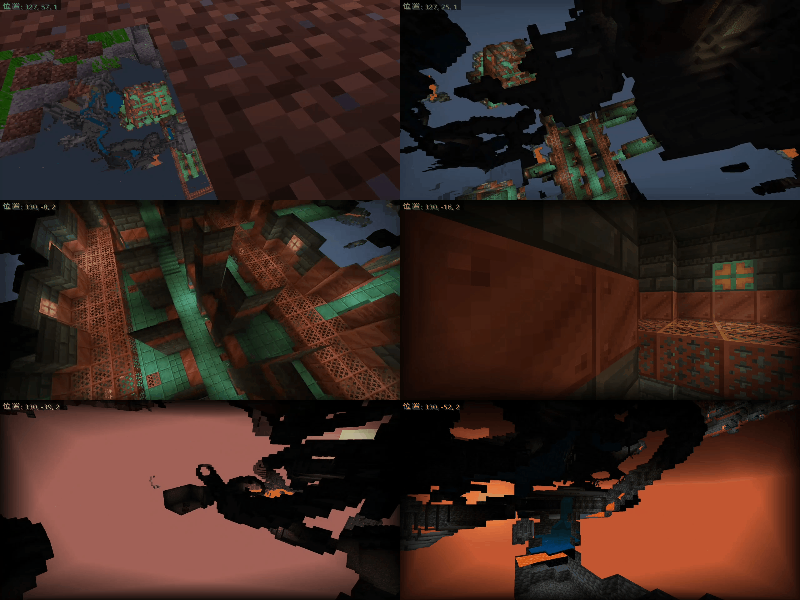
こんなことを一瞬でできる魔法の機能、それが「コマンド(チートコマンド)」です。

しかし、いざコマンドを使おうとしても、「英語ばかりで難しそう」「IDや座標の入力がややこしい」「Switchだと打ちにくい」と諦めてしまう方も多いのではないでしょうか。
そこで本記事では、マインクラフト初心者の方に向けて、コピペや真似をするだけで使える「必須コマンド」を目的別に完全網羅しました。
▼この記事でわかること
- 全機種対応: Switch / スマホ / PC(Java・統合版)での入力方法
- 基本ルール: 意外と知らない「@p」や「座標」の仕組み
- 便利コマンド一覧: 天候操作、テレポート、アイテム入手、死んでもアイテムを落とさない設定など
この記事を「辞書」代わりにブックマークしておけば、もうコマンド入力で迷うことはありません。魔法のような機能を使いこなして、マイクラでの冒険や建築をもっと自由に、もっと快適に楽しみましょう!
目次
マインクラフトの「コマンド」とは?基礎知識
マインクラフトにおける「コマンド」とは、チャット欄に特定の文字列を入力することで、ゲーム内のルールを変えたり、特別な現象を起こしたりできる機能のことです。
プログラミングのような難しい知識は必要ありません。「魔法の呪文」のようなものだと考えてください。コマンドを使えば、以下のようなことが一瞬で可能になります。
- 一瞬で拠点にワープする
- 建築素材を999個取り出す
- 雨を止めて快晴にする
- 強力なエンチャント武器を作る
ただし、コマンドを使うには「チートの実行」を許可する設定が必要です。まずはその準備から始めましょう。
コマンドを使うための事前準備(チートの許可)
マインクラフトでは、デフォルト(初期状態)のサバイバルモードではコマンドが使えません。以下の手順で設定をONにしてください。
【統合版】Switch / スマホ / PS4 / Win10版の場合
統合版(Bedrock Edition)では、ワールドの設定画面から変更します。
- ワールドの編集画面(鉛筆マーク)または、プレイ中に設定画面を開く。
- 左側のメニューから「ゲーム」を選ぶ。
- 下にスクロールして「チート」の項目を探す。
- 「チートの実行」のスイッチをオン(右側)にする。
⚠ 注意:実績(トロフィー)が無効になります
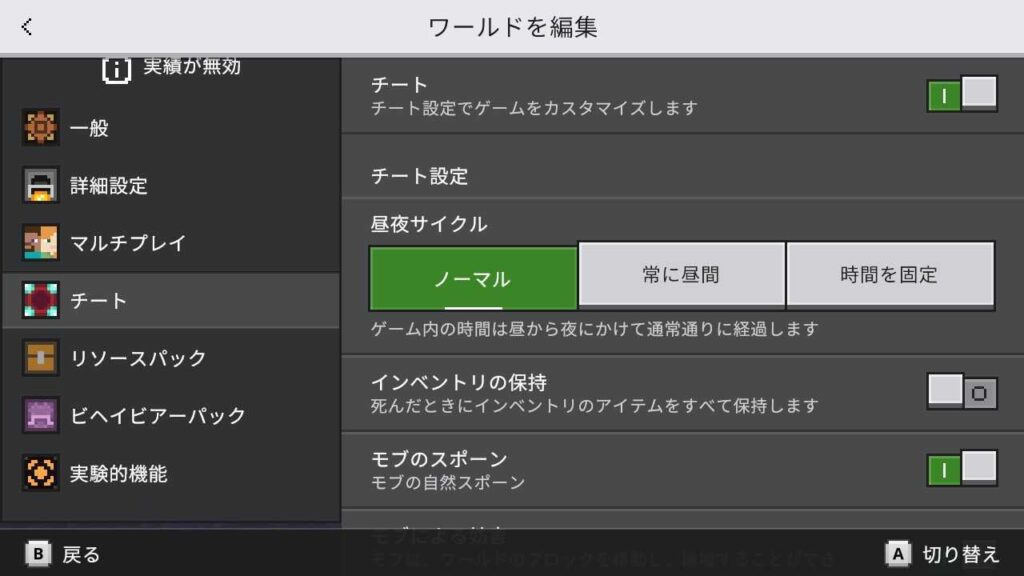
一度でも「チートの実行」をオンにしたワールドでは、その後オフに戻しても「実績(Achievements)」や「トロフィー」が解除されなくなります。実績集めをしているメインのワールドとは別に、コマンド用のワールドを作るか、コピーをとっておくことを強くおすすめします。
【Java版】PC版の場合
Java版では、ワールド作成時と作成後でやり方が異なります。
- 新しくワールドを作る場合:ワールド作成画面で「チートの許可:オン(Allow Cheats: ON)」に設定してから作成します。
- すでに遊んでいるワールドの場合(裏技):通常は途中変更できませんが、「LANに公開」機能を使うと一時的に使えるようになります。
Escキーでメニューを開く。- 「LANに公開(Open to LAN)」をクリック。
- 「チートの許可:オン」に切り替える。
- 「LANワールドを開始」をクリック。※この方法は、一度ゲームを終了すると無効になるため、毎回行う必要があります。
コマンド入力画面の出し方(機種別一覧)
設定ができたら、実際にコマンドを入力する「チャット画面」を開いてみましょう。機種によってボタンが異なります。
| 機種・プラットフォーム | 入力画面の出し方 |
| Nintendo Switch | コントローラーの ▶(右矢印ボタン) |
| PS4 / PS5 | コントローラーの ▶(右方向キー) |
| スマホ(iPhone/Android) | 画面上部の 「吹き出しアイコン」をタップ |
| PC(Java / 統合版) | キーボードの T または / |
| Xbox | コントローラーの ▶(右方向パッド) |
入力画面が開いたら、すべてのコマンドの始まりである 半角のスラッシュ「/」 を最初に入力します(※PC版で/キーを押した場合は自動で入力されています)。
これで準備は完了です!次は実際に、基本的なコマンドのルールを見ていきましょう。
これだけ覚えればOK!コマンド入力の基本ルール
コマンドを使うとき、すべての構文を丸暗記する必要はありません。重要なのは、以下の3つの要素の並び順だけです。
- 命令(何をする?):
/give(あげる)、/tp(移動する)など - 対象(誰に?):
@p(自分)、@a(全員)など - 引数(詳細):アイテム名、個数、座標など
特に初心者がつまずきやすい「対象(ターゲットセレクター)」と「座標」について解説します。
必須知識!ターゲットセレクター(@p, @a 等)の意味
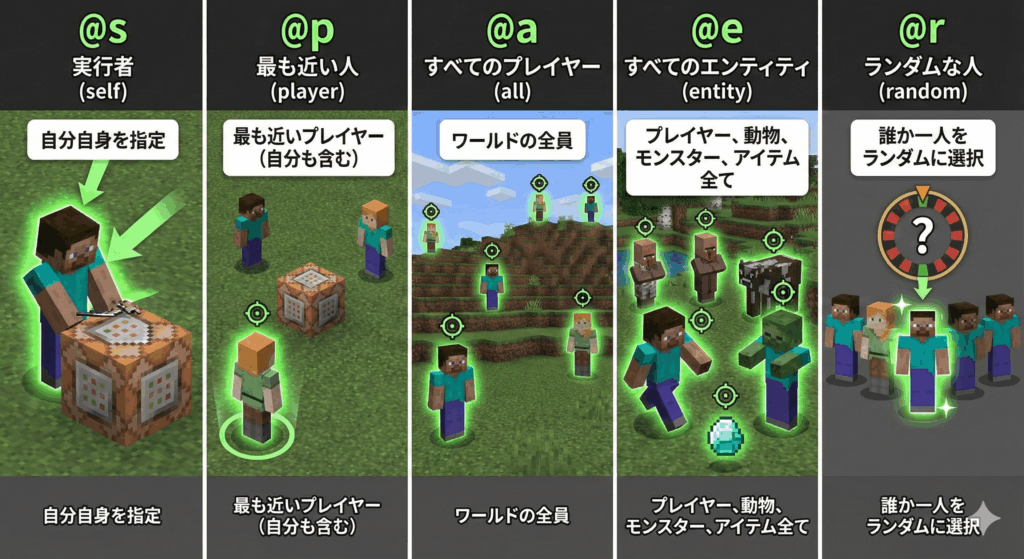
コマンドを入力していると、/give の後に@p や @a といった記号が出てきます。これは「誰に対してコマンドを使うか」を指定する記号で、「ターゲットセレクター」と呼びます。
これを指定しないと、「誰をテレポートさせるの?」「誰にアイテムをあげるの?」とゲーム側が判断できず、エラーになってしまいます。
| セレクター | 意味 | 使いどころ |
| @s | 実行者(自分) | コマンドを打っている自分自身を指定します。 (self) |
| @p | 最も近い人 | 基本はこれを使えばOK。自分自身も含まれます。 (player) |
| @a | すべてのプレイヤー | ワールドにいる全員にアイテムを配りたい時などに使います。 (all) |
| @e | すべてのエンティティ | プレイヤーだけでなく、動物、モンスター、落ちているアイテム全てを含みます。 (entity) |
| @r | ランダムな人 | 誰か一人をランダムに選びます。鬼ごっこの鬼決めなどに便利。 (random) |
⚠ 注意:スペースを忘れずに!
コマンドとセレクターの間には、必ず「半角スペース」が必要です。
× /give@p diamond
○ /give @p diamond
座標(X, Y, Z)の見方と指定方法
「テレポート」や「ブロック設置」のコマンドでは、場所を指定するために数字を使います。これを「座標(ざひょう)」と呼びます。
座標は X, Y, Z の3つの数字で表されます。
- X (東西):東に行くと増え、西に行くと減る。
- Y (高さ):空に行くと増え、地下に行くと減る。
- Z (南北):南に行くと増え、北に行くと減る。
現在地の座標を表示する方法
コマンドを使う前に、今自分がどこにいるかを表示させておくと便利です。
- 統合版(Switch/スマホ等): 設定 > ゲーム > 「座標の表示」をオンにする。画面左上に表示されます。
- Java版(PC): キーボードの
F3キーを押す。画面左側に詳細情報が表示されます。
魔法の記号「~(チルダ)」の使い方
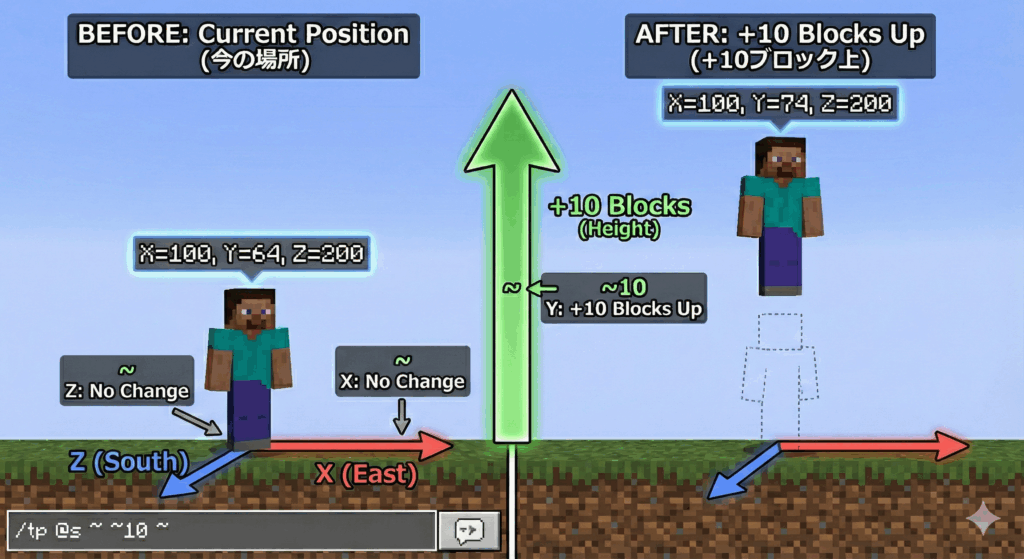
「今の場所から少しだけ横に移動したい」という時、いちいち長い数字を調べるのは大変です。そんな時は「~(チルダ)」を使います。これは「現在地」という意味です。
例:/tp @s ~ ~10 ~
- X(東西):
~(今の場所のまま変えない) - Y(高さ):
~10(今の高さ +10ブロック 上へ) - Z(南北):
~(今の場所のまま変えない)
これを実行すると、「その場で真上に10ブロック瞬間移動」します。
「~」はPCならShift+^(へ)、スマホなら記号キーボードから入力できます。
チルダと日本語入力の「〜」を間違えていることがあります!(私は、「〜」を入れて構文エラーを出してました…。)
\ 「マインクラフト コマンド一覧 PDF」を無料配布中! /
よく使うコマンドをまとめたPDFを無料でお渡しします
ご希望の方は公式LINEからお問い合わせください
コマンドを調べ直す手間がなくなる一覧PDFをお配りしています。
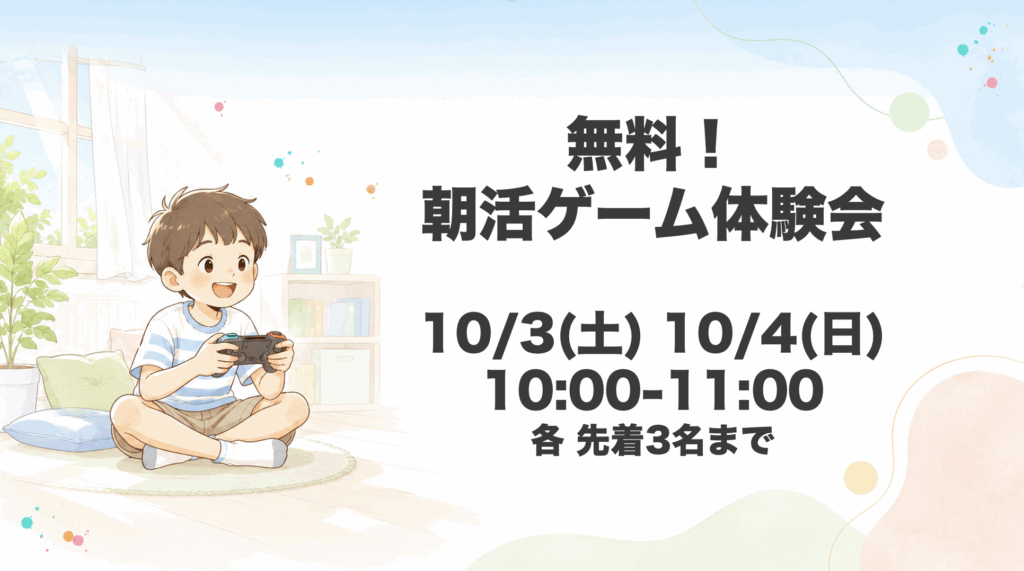
もっと深く学びたい方は、体験会にもぜひご参加ください!
【目的別】絶対に使いたい便利コマンド一覧
ここでは、サバイバル生活を便利にするコマンドや、建築・検証で必須となる基本コマンドを紹介します。
コマンド入力画面を開き、以下のコードを入力して実行してみましょう。
※入力のヒント:
- 多くのコマンドは、入力途中で
Tabキー(スマホなら予測変換候補)を押すと、自動で補完されます。 - ID部分(
minecraft:diamondなど)も候補から選ぶのが確実です。
ゲームモードを変更する(/gamemode)
サバイバルモードとクリエイティブモードを切り替える、最も利用頻度の高いコマンドです。
基本構文: /gamemode [モード] [対象プレイヤー]
※チャット欄で実行する場合、対象プレイヤーを省略すると「自分」が変更されます。
/gamemode spectator 例えば、スペクテイターモードにするのは上記のコードです。
| やりたいこと | 入力するコマンド | 補足 |
| クリエイティブにする | /gamemode creative | 建築や飛行が可能になります。 |
| サバイバルにする | /gamemode survival | 通常のサバイバルに戻ります。 |
| スペクテイターにする | /gamemode spectator | 壁をすり抜けられる観戦モードです。 |
| アドベンチャーにする | /gamemode adventure | ブロック破壊不可のマップ探索用です。 |
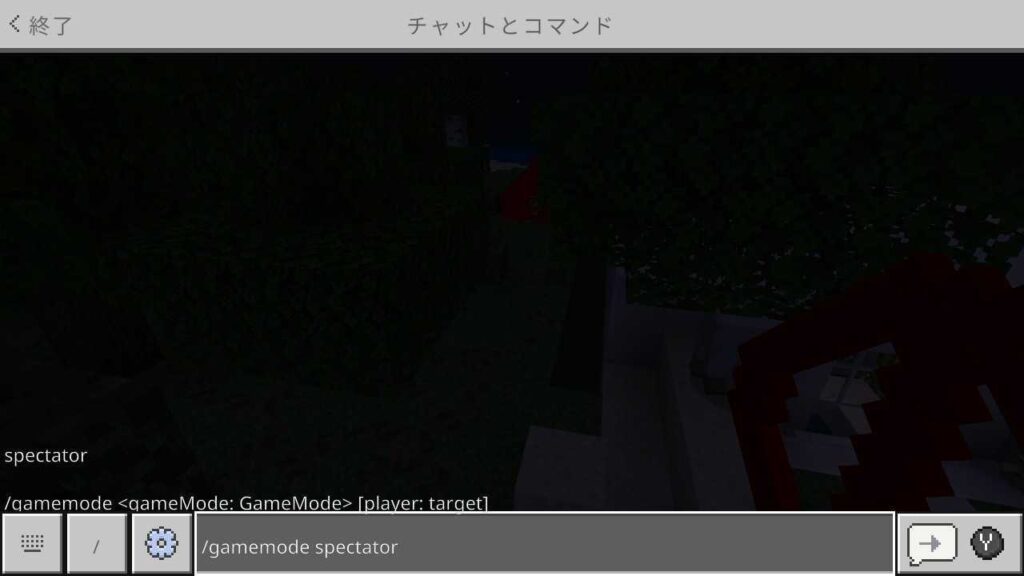
スペクテイターにするべく入力してみます。
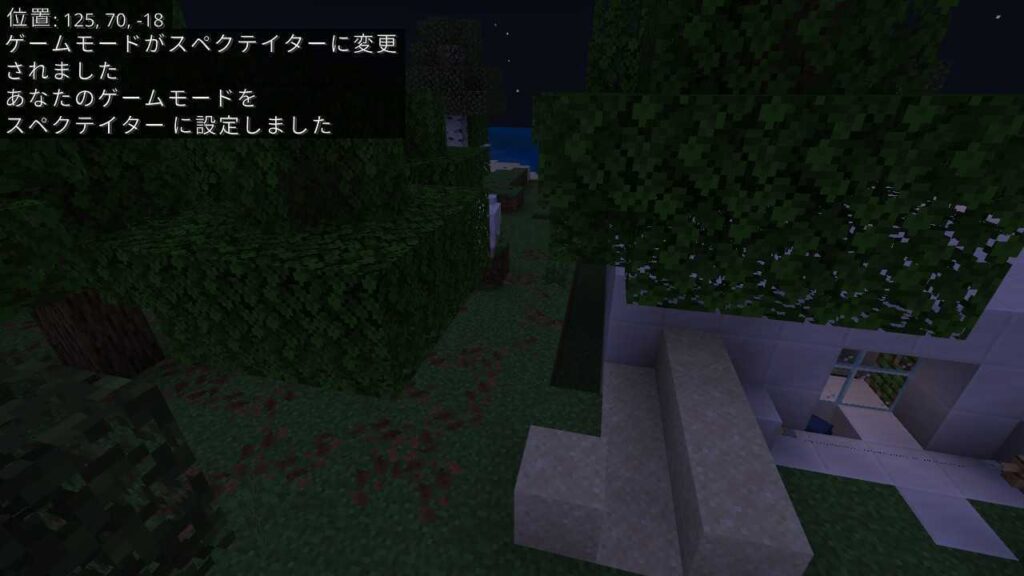
「Y」ボタンで実行すると、スペクテイターにモードが変わった!
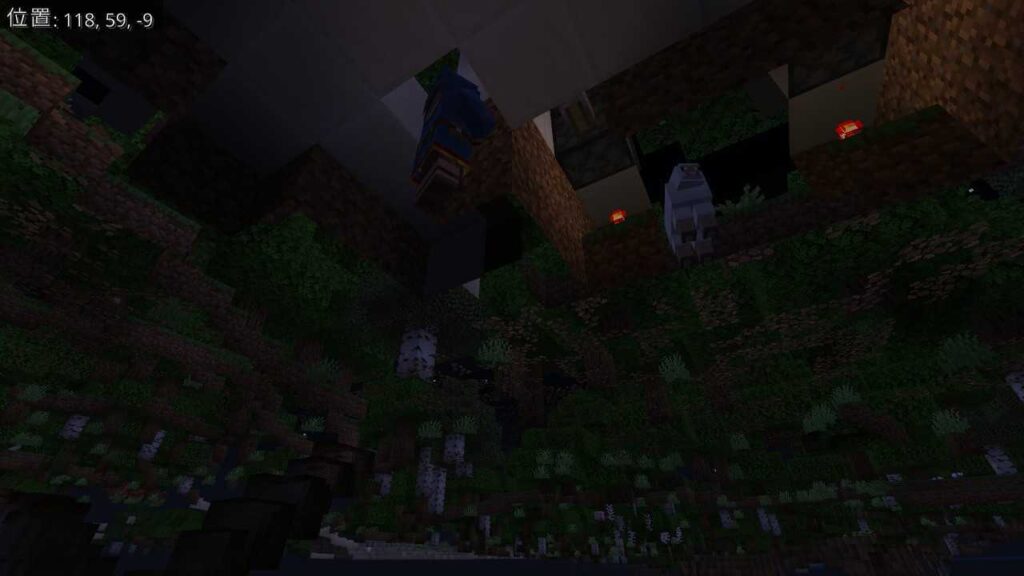
そのまま地中に入っていくことができる!見上げるとモブがいますね!そして、冒頭でもご紹介したようにどんどん下に降りていくことができます。地下にはこんな世界があるんですね。
時間を自由に変える・止める(/time)
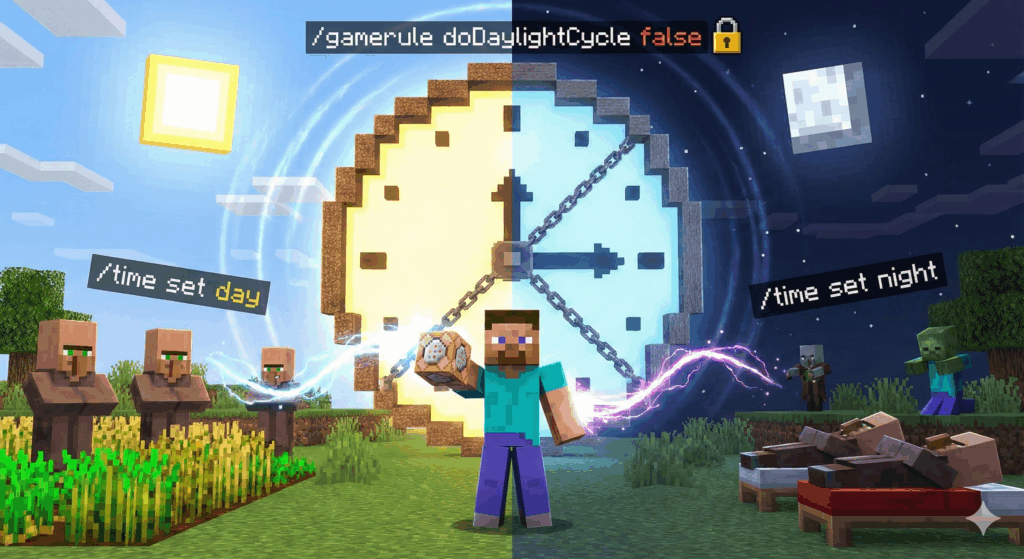
建築中に夜になってしまった時や、スクショ撮影のために朝日を出したい時に使います。
基本構文: /time set [時間]
| やりたいこと | 入力するコマンド | 補足 |
| 朝(昼)にする | /time set day | 時間を「1000」に設定します。 |
| 夜にする | /time set night | 時間を「13000」に設定します。 |
| 正午にする | /time set noon | 真上の太陽。影が一番短くなります。 |
| 深夜にする | /time set midnight | 月が一番高い位置に来ます。 |
| 時間の進行を止める | /gamerule doDaylightCycle false | 太陽の動きが停止します。再開時はtrue。 |
朝にするコードです。ボタンを押してコピーできます。
/time set day
天候を操作する(/weather)
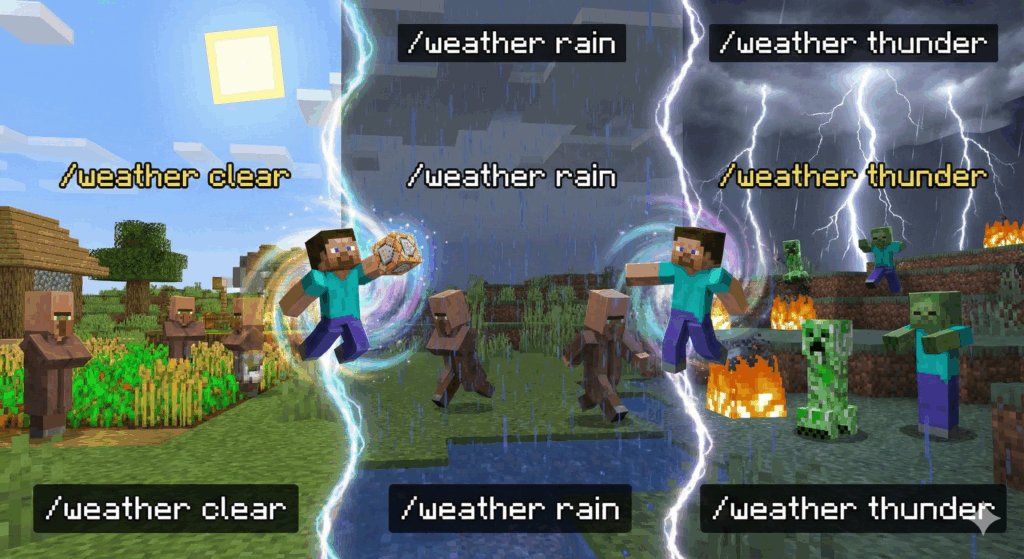
雨や雷は視界が悪くなり、動作も重くなりがちです。コマンドで快晴に固定しましょう。
基本構文: /weather [天候]
| やりたいこと | 入力するコマンド | 補足 |
| 快晴にする | /weather clear | 雨や雷を止めます。 |
| 雨を降らせる | /weather rain | 火事が消えます。雪原では雪になります。 |
| 雷雨にする | /weather thunder | 激しい雷雨になります。 |
雨や雷を止めるコードです。ボタンを押してコピーできます。
/weather clear
瞬時に移動する・テレポート(/tp)
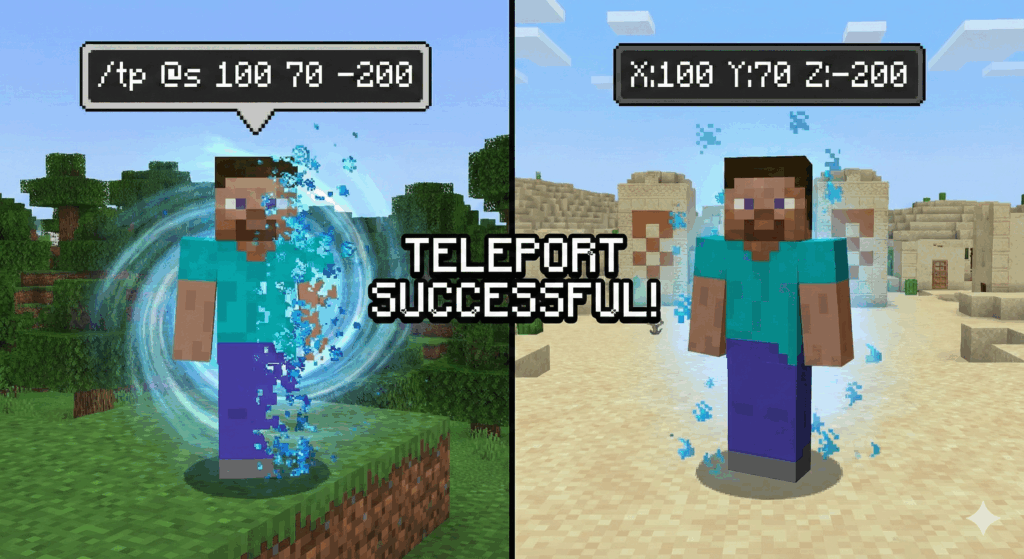
迷子になった時や、友達の場所へ行きたい時、特定の座標へ飛びたい時に使います。
基本構文: /tp [対象] [行き先]
| やりたいこと | 入力するコマンド | 補足 |
| 特定の座標へ飛ぶ | /tp 100 70 -200 | 左からX, Y, Z座標の順で数値を入力。 |
| 友達の場所へ飛ぶ | /tp Steve | Steveの部分に友達のプレイヤーIDを入力。 |
| 友達を呼ぶ | /tp Steve @s | 友達(Steve)を自分(@s)の場所に呼びます。 |
| 初期スポーンへ戻る | /tp 0 100 0 | ※ワールドの初期地点が0,0付近の場合。 |
テレポーテーションするコードです。
/tp 100 70 -200
アイテムやブロックを入手する(/give)
手持ちのアイテムを増やしたり、クリエイティブインベントリにはない「隠しアイテム」を出したりできます。
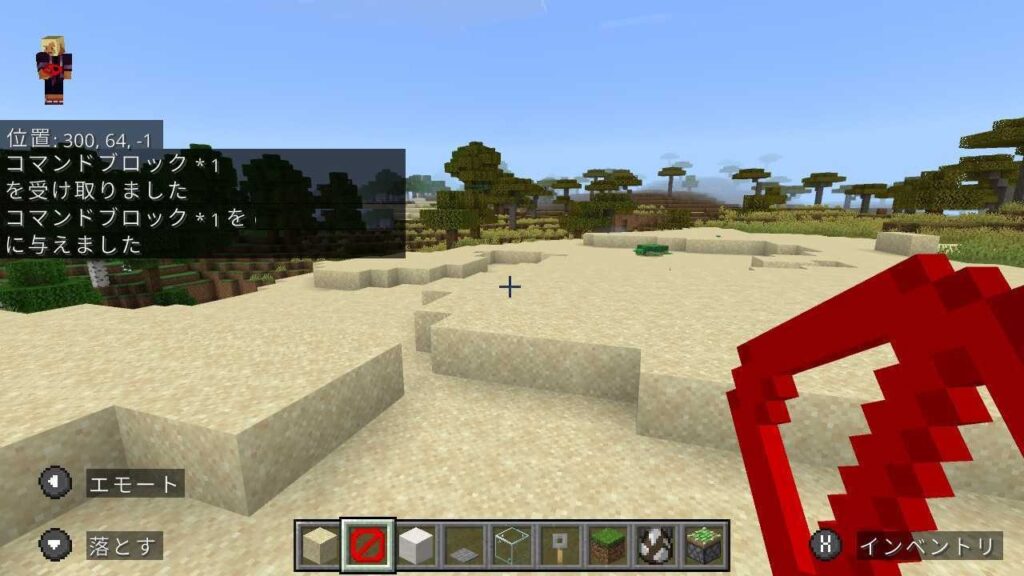
コマンドブロックを受け取りました!コマンドブロックは、コマンドでしか出せないのです。
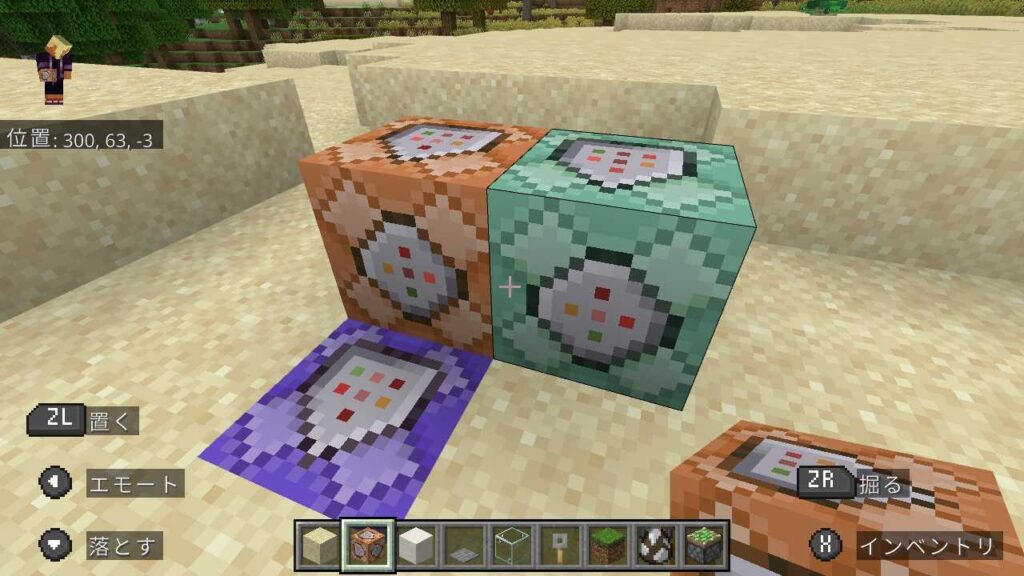
コマンドブロックを設置してみました。
基本構文: /give [誰に] [アイテムID] [個数]
| やりたいこと | 入力するコマンド | 補足 |
| ダイヤモンドを出す | /give @s diamond 64 | 自分(@s)にダイヤを64個出します。 |
| コマンドブロック | /give @s command_block | コマンドを入力できる特殊ブロックです。 |
| バリアブロック | /give @s barrier | 見えない壁を作れるブロックです。 |
| ライトブロック | /give @s light_block | 光源レベルを調整できる透明な光源です。 |
ライトブロックを手にいれるコードです。
/give @s light_block
Memo:アイテムIDは英語で入力する必要があります。「iron」と打つと「iron_ingot(鉄インゴット)」などが候補に出るので、そこから選びましょう。
構造物やバイオームを探す(/locate)
「村が見つからない」「森の洋館へ行きたい」という時に、最寄りの座標を教えてくれる探知コマンドです。
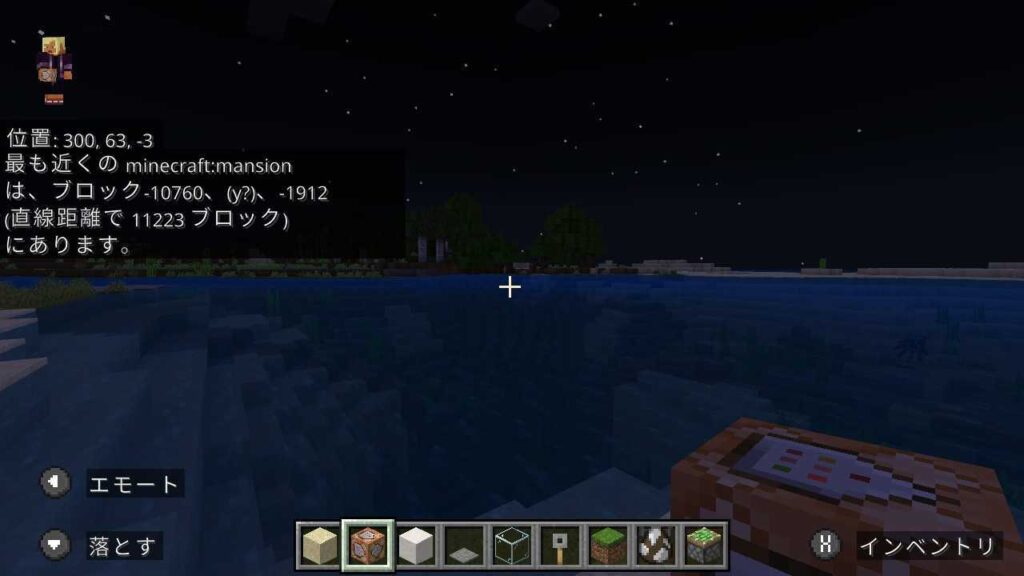
森の洋館(mansion)の位置を確認できました。
基本構文: /locate structure [構造物名]
| やりたいこと | 入力するコマンド |
| 村を探す | village |
| 森の洋館を探す | mansion |
| 古代都市を探す | ancient_city |
| 前哨基地を探す | pillager_outpost |
| 要塞(エンドポータル) | stronghold |
| 桜バイオームを探す | /locate biome cherry_grove ※バイオーム検索 |
森の洋館を探すコードです。
/locate structure mansion
※コマンド実行後、座標が表示されます。クリックできる場合は、クリックするだけでテレポートのコマンドが自動入力されます。
冒険・マルチプレイで役立つ・面白いコマンド
ここでは、サバイバルの難易度を調整したり、友達とのマルチプレイを盛り上げたりするのに役立つコマンドを紹介します。
死んでもアイテムを落とさない(/gamerule)
マグマダイブや不意のクリーパーの爆発で全財産を失うのは悲しいですよね。このコマンドを使えば、死んでもインベントリの中身と経験値を保持したままリスポーンできます。
コマンド:
/gamerule keepInventory true
解除したい場合(元に戻す): /gamerule keepInventory false
- 注意点: 大文字・小文字を区別します。「I」は大文字のアイです。
邪魔な敵やモブを一掃する(/kill)
増えすぎた動物や、建築の邪魔をするモンスターを消去します。自分自身が動けなくなった時の自決用にも使えます。
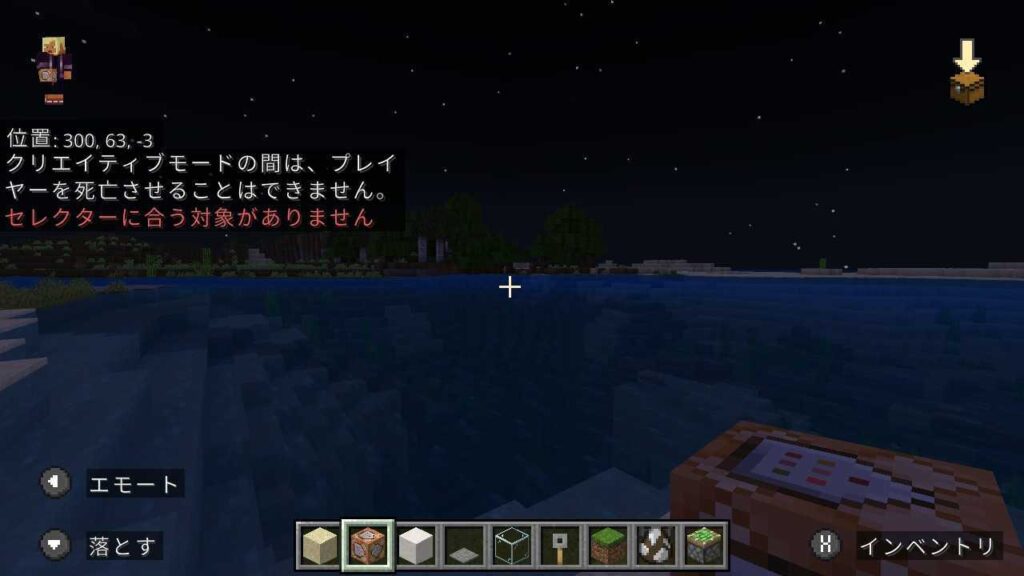
クリエイティブモードでは死なないんですね。
基本構文: /kill [対象]
| やりたいこと | 入力するコマンド | 注意点 |
| 自分をキルする | /kill @s | 拠点へ戻りたい時などに。 |
| 近くのプレイヤーをキル | /kill @p | マルチプレイでの悪ふざけ注意! |
| 全エンティティを消去 | /kill @e | 【危険】 プレイヤー、村人、額縁、防具立ても全て消えます! |
| 敵(モンスター)だけ消去 | ※下記参照 | 少し長いコマンドが必要です。 |
【応用】自分以外のモブだけを消す(事故防止)
/kill @e は危険すぎるので、通常は以下のコマンドを使います。
- 統合版(Switch/スマホ):/kill @e[type=!player](意味:プレイヤー以外の全てのエンティティを消す)
- Java版:/kill @e[type=!player](統合版と同じ記述で動作します)
/kill @e[type=!player]
さらに便利に: 特定の種類のモンスターだけを消したい場合
例:ゾンビだけ消す
/kill @e[type=zombie]
経験値を好きなだけ増やす(/xp)
エンチャントや金床修繕で必要な経験値を一瞬で手に入れます。
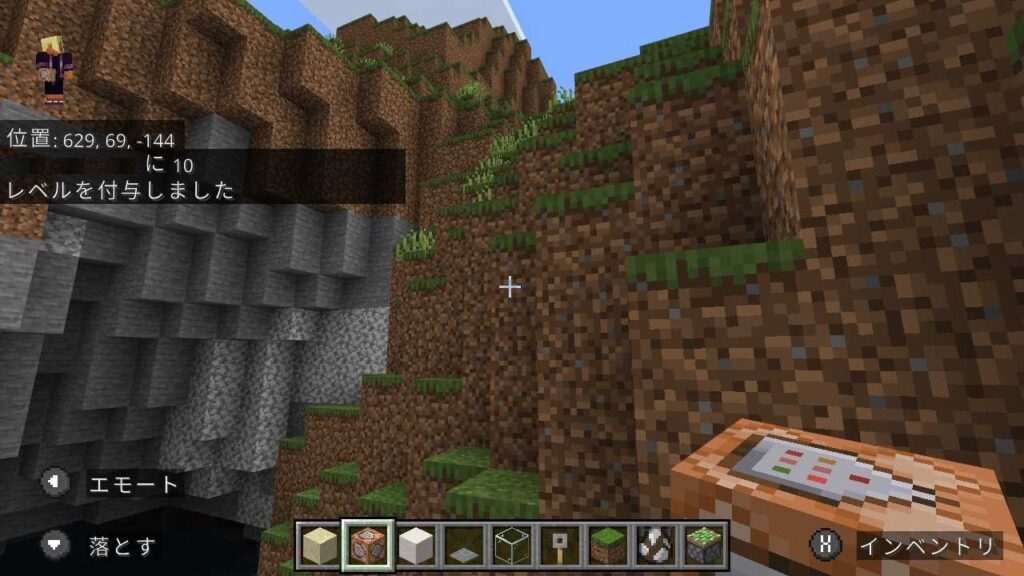
レベルを上げられました!
基本構文: /xp [数値] [対象]
※Java版では /experience と書くこともありますが、/xp で通じます。
| やりたいこと | 入力するコマンド | 補足 |
| 経験値ポイントを足す | /xp 100 @s | ゲージが少し増えます。 |
| 経験値レベルを足す | /xp 10L @s | 数字の後ろに「L」をつけるとレベルが増えます。 |
| レベルをリセットする | /xp -100L @s | マイナスをつけると減らせます(Java版など)。 |
経験値を増やすコードです。
/xp 100 @s
ポーションなしで特殊効果をつける(/effect)
「暗視」や「移動速度上昇」などのポーション効果を、時間制限なし(または長時間)で付与します。建築中の明かり確保や、長距離移動に便利です。
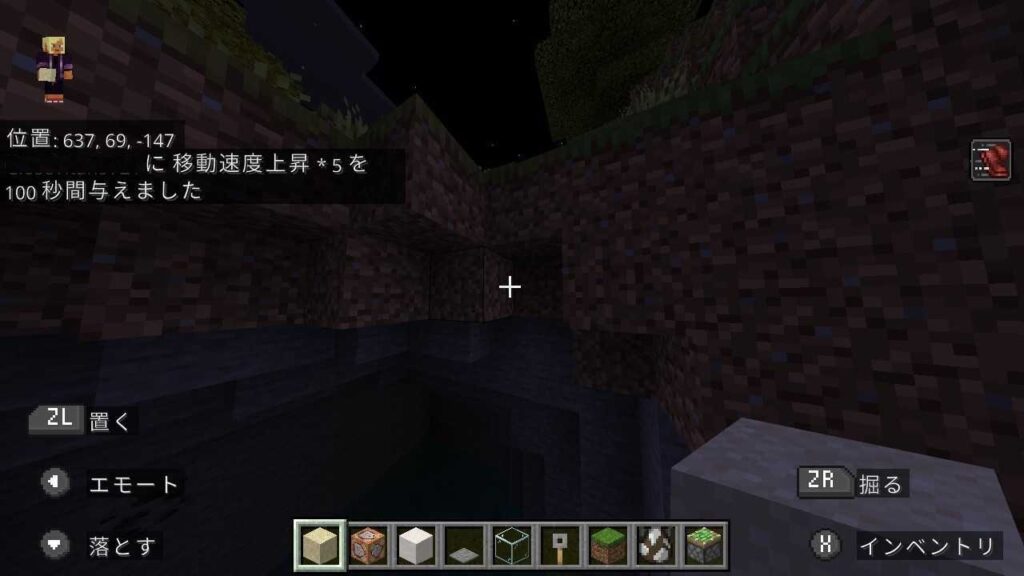
早く移動できるようになりました!早い!
基本構文: /effect give [対象] [効果ID] [秒数] [強さ] [パーティクルOn/off]
よく使う効果例:
- 暗視状態(明るく)にする/effect give @s night_vision 100 0 true
100:秒数。infiniteを設定すれば永続。0:強さ(0がレベル1)。true:画面のもやもや(パーティクル)を消す設定。
- 足を超速くする/effect give @s speed 100 10 true
- 強さを
10や20にすると制御不能な速さになります。
- 強さを
- 水中でも呼吸できるようにする/effect give @s water_breathing 100 0 true
暗視状態(明るく)にするコードです。
/effect give @s night_vision 100 0 true
効果をすべて消したい時:
/effect clear @s
装備を最強にする(/enchant)
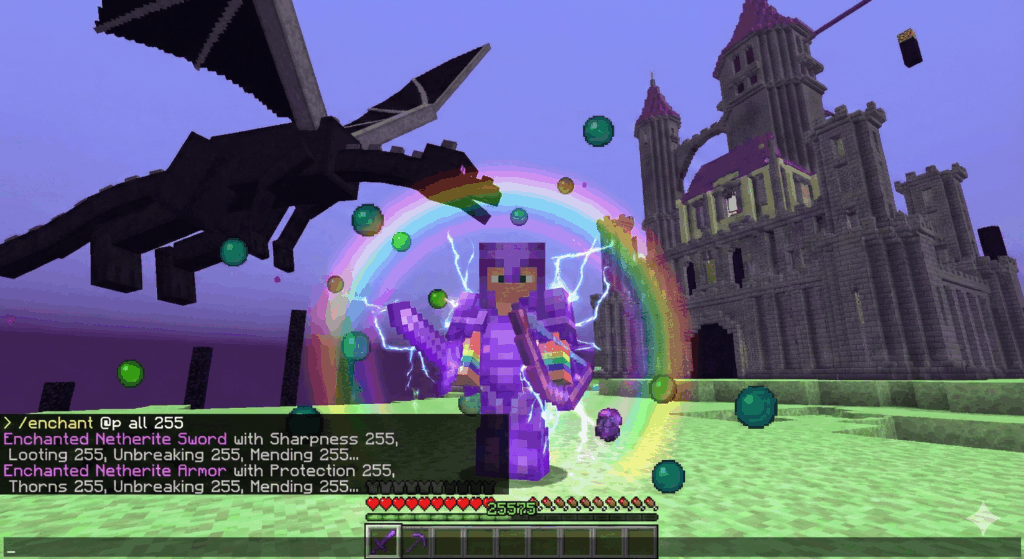
持っている道具に好きなエンチャントを付けられます。
※コマンドを実行する際は、エンチャントしたいアイテムを手に持った状態で行ってください。
基本構文: /enchant [対象] [エンチャントID] [レベル]
| やりたいこと | 入力するコマンド | IDの例 |
| 効率強化をつける | /enchant @s efficiency 5 | ツルハシなどが速くなります。 |
| 幸運をつける | /enchant @s fortune 3 | ダイヤなどが増えます。 |
| 耐久力をつける | /enchant @s unbreaking 3 | 壊れにくくなります。 |
| 鋭さ(ダメージ増加) | /enchant @s sharpness 5 | 剣の攻撃力が上がります。 |
| 修繕をつける | /enchant @s mending 1 | 経験値で耐久が回復します。 |
剣の攻撃力が増すコードです。
/enchant @s sharpness 5
Memo:/enchant コマンドには制限があり、通常のサバイバルで付けられないレベル(鋭さ1000など)は付けられません。限界突破した最強装備を作りたい場合は、コマンドブロックや外部ツールが必要になる高度な技になります。
一歩進んだ遊び方!コマンドブロックの使い方
「コマンドブロック」とは、中にコマンドを記憶させておき、電気(レッドストーン信号)を送ったり条件を満たしたりすることで、自動でコマンドを実行してくれる特別なブロックです。
これを使えば、「踏むだけでテレポートする床」や「ずっと自分の後ろに雷が落ち続ける」などが作れるようになります。
コマンドブロックの出し方と種類
コマンドブロックは、クリエイティブモードのアイテム一覧には存在しません。以下のコマンドを使って入手します。
入手コマンド:
/give @s command_block
手に入れたら地面に設置し、使用ボタン(右クリックやタップ)で設定画面を開きます。
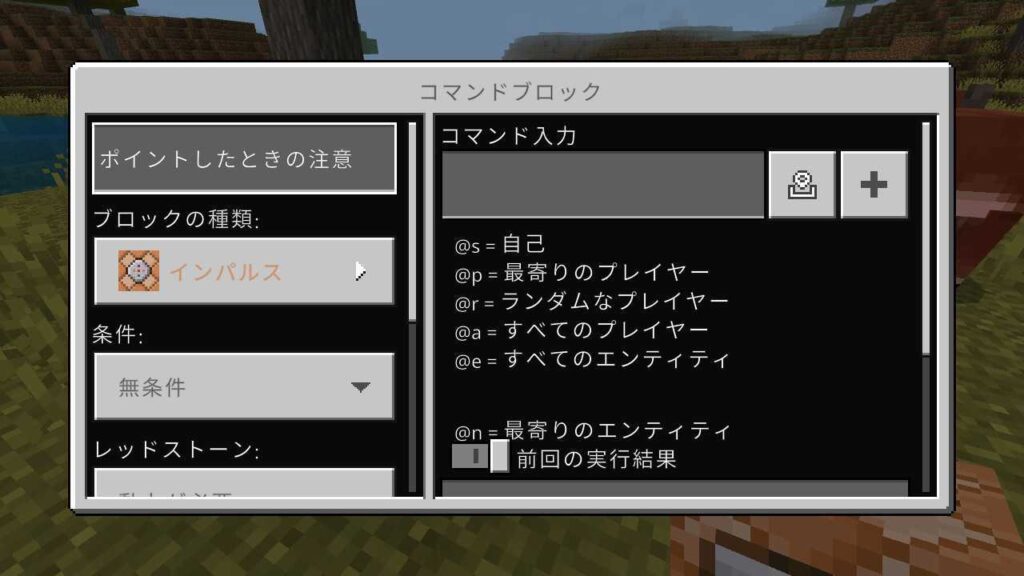
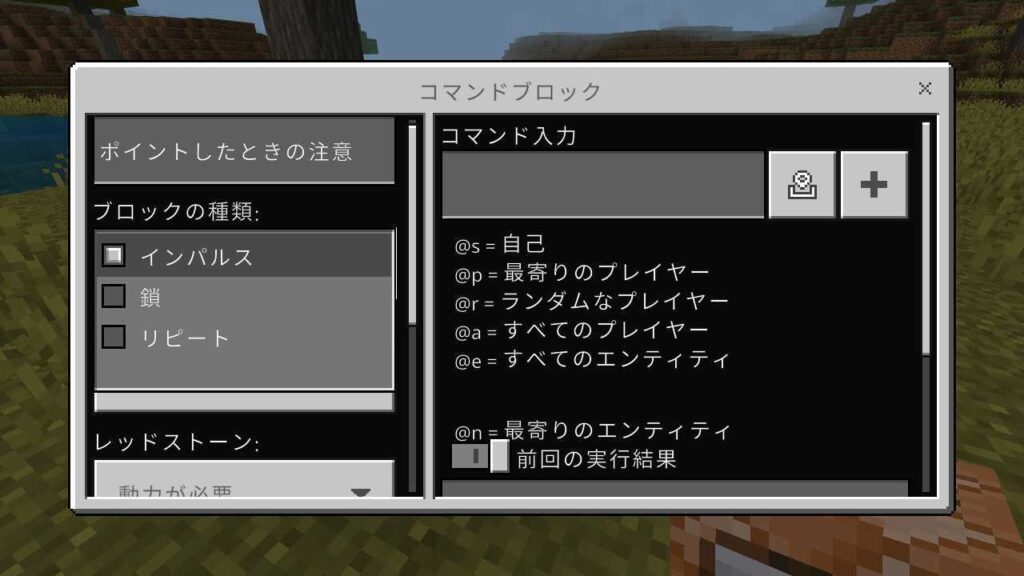
ブロックの種類で例えば「鎖」(チェーン)を選びます。
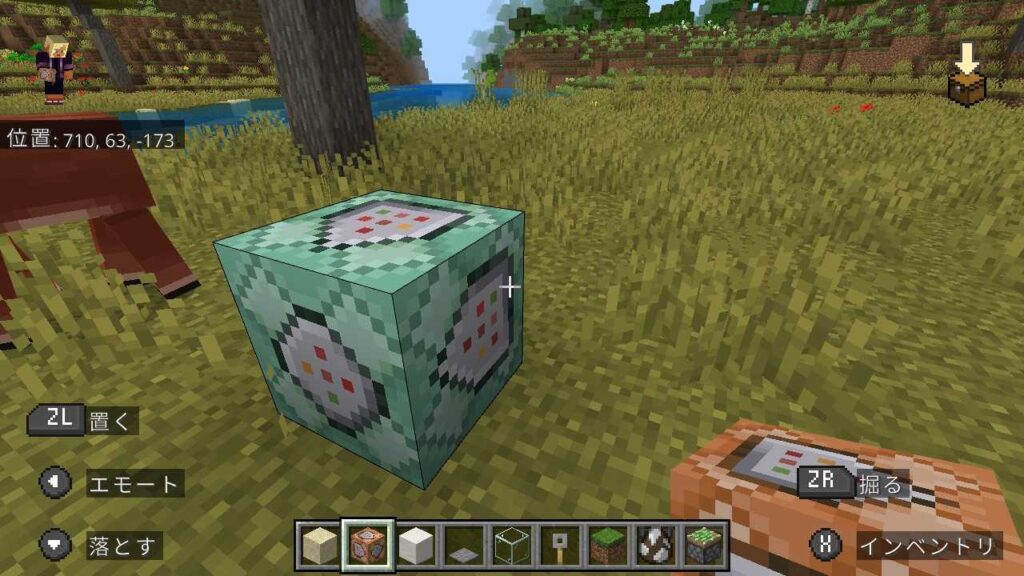
緑色のブロックに変わりました!
設定画面には主に3つのモード(種類)があり、ブロックの色が変わります。
| ブロックの色 | 正式名称(統合版/Java) | 役割・特徴 |
| オレンジ | 衝撃 / インパルス | 1回だけ実行します。 ボタンを押した時や、感圧板を踏んだ時に1回だけコマンドが発動します。 |
| 緑 | 鎖 / チェーン | つなげて実行します。 他のコマンドブロックに連結させて、「Aが発動したらBも発動」という風に使います。 |
| 紫 | 反復 / リピート | ずっと繰り返します。 1秒間に20回という超高速でコマンドを連打します。「常時実行」にすると止まらなくなるので注意! |
コピー&ペーストで使える!コマンドブロックの面白い仕掛け例
実際にコマンドブロック(コマブロ)を使った簡単な仕掛けを作ってみましょう。
1. 画面におしゃれなメッセージを出す(ウェルカムボード)
感圧板を踏むと、画面中央に「ようこそ!」と大きく表示させる仕掛けです。
- オレンジ(衝撃) のコマンドブロックを地面に埋める。
- 以下のコマンドを入力する。/title @p title ようこそマイクラの世界へ!
- ブロックの上に「感圧板」を置く。
- 感圧板を踏む。
/title @p title ようこそマイクラの世界へ!
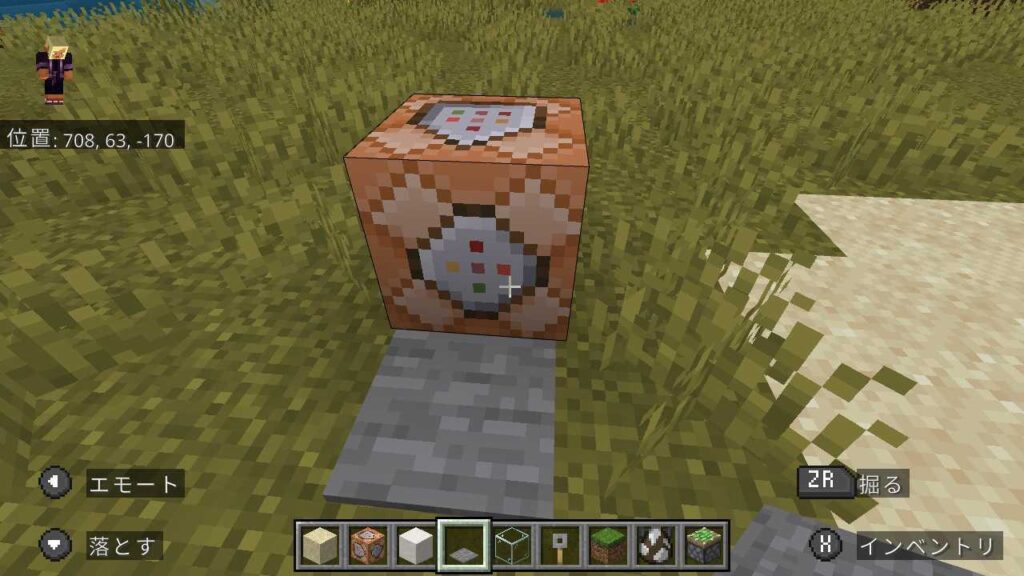
感圧板を置いて…
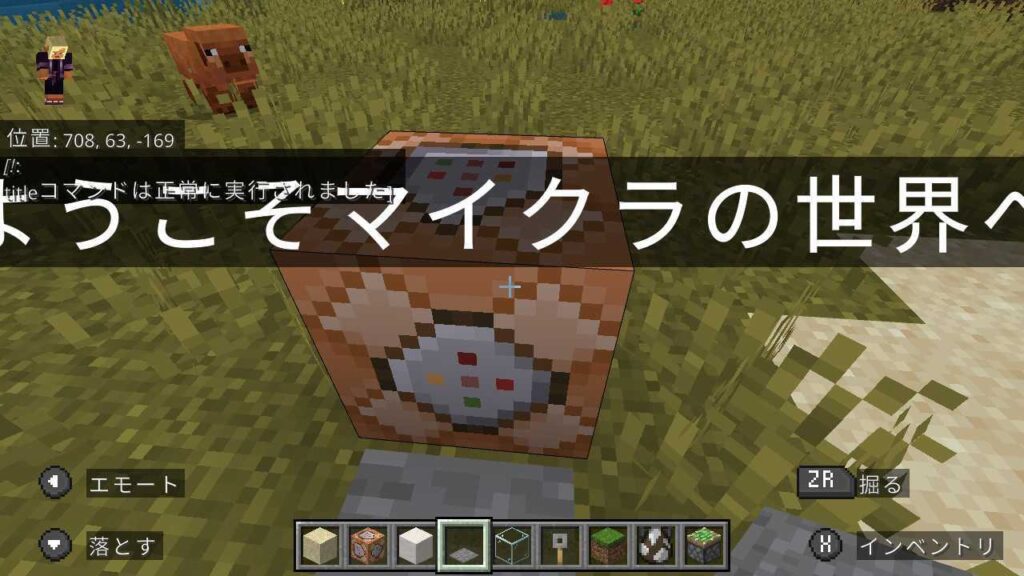
感圧板を踏んだらメッセージが出ました!!
2. 歩いた場所に雷が落ちる魔法(取り扱い注意!)
自分が歩くたびに、少し後ろに雷が落ち続ける危険な魔法です。
- 紫(反復) のコマンドブロックを置く。
- 設定を「レッドストーンが必要」から「常時実行」に切り替える。
- 以下のコマンドを入力する。
- 統合版(Switch/スマホ)&Java版共通(新構文)/execute at @p run summon lightning_bolt ^ ^ ^-5(意味:一番近いプレイヤーの場所(at @p)で、5ブロック後ろ(^-5)に雷を召喚せよ)
- 入力画面を閉じた瞬間から、自分の背後に雷が落ち続けます!
/execute at @p run summon lightning_bolt ^ ^ ^-5
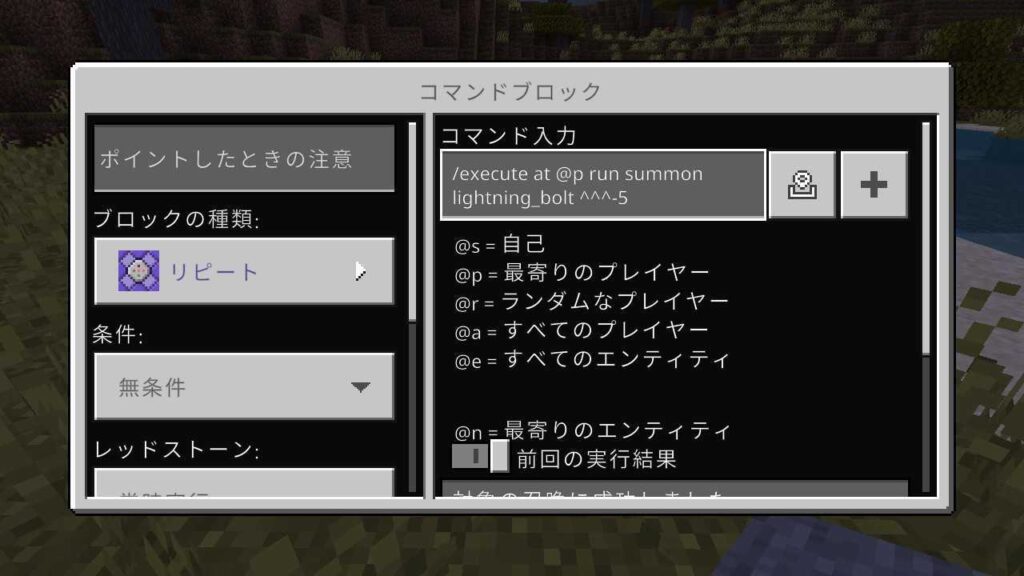
コマンドブロックの中にコードを書いて…
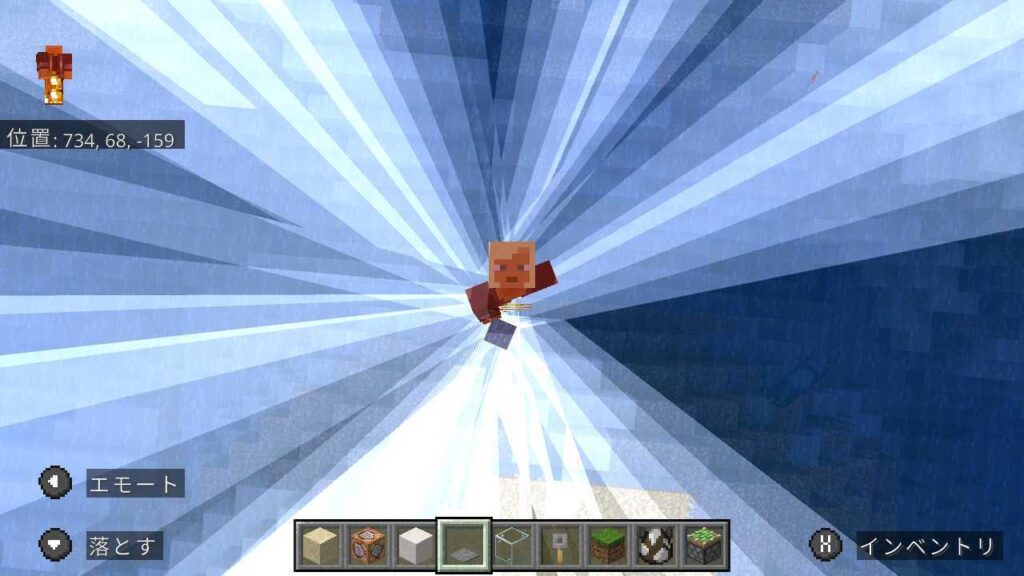
無限に雷が落ちくるんですけど!!痛い!
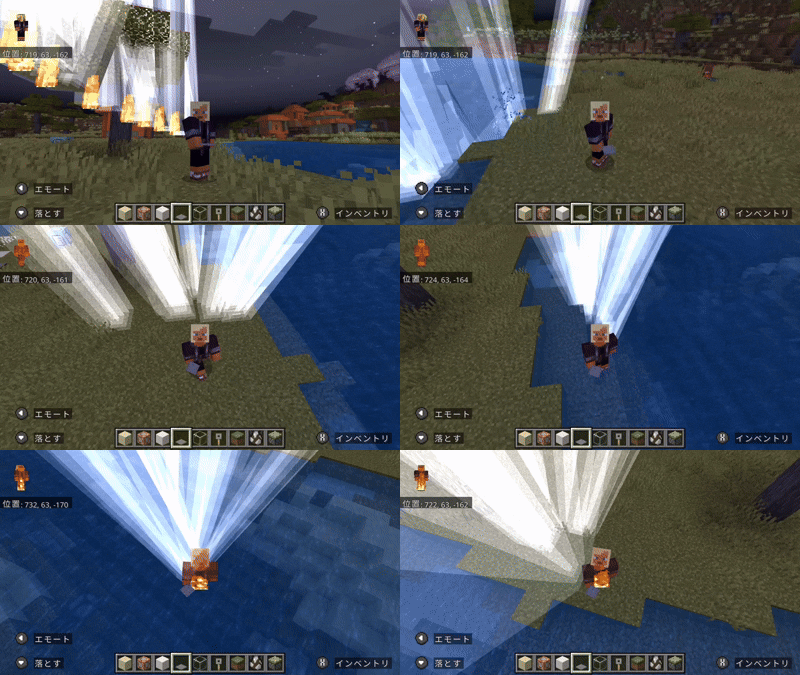
どうしたら良いの!うるさい!
止め方:
コマンドブロックを壊せば止まりますが、雷がうるさくて近づけないかもしれません。近づいたら、先ほどの紫ブロックのコマンドを書き換えてもOKです。
チャット欄で /gamerule commandBlockOutput false と打つとログが静かになります。
どうしても止められない時は、チャットで /fill (コマンドブロックの座標) air を打って消去しましょう。
3. ずっと足が速くなる装置
アスレチックコースなどでよく使われる仕掛けです。
- 紫(反復) のコマンドブロックを置く。
- 設定を「常時実行」にする。
- 以下のコマンドを入力する。/effect give @a speed 1 5 true(意味:全員(@a)に、スピード上昇レベル5を1秒間与え続ける)
- これで、このワールドにいる間はずっと足が速い状態が維持されます。
/effect give @a speed 1 5 true
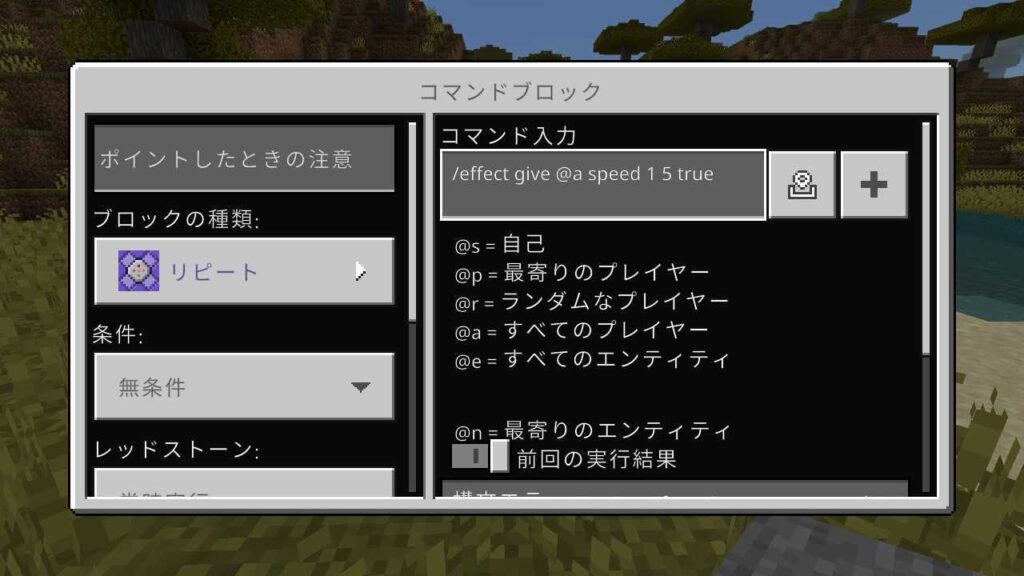
これで、ずっと速くなる!
4. 【応用】緑ブロックで連続技!「メッセージ+アイテム配り」
オレンジのブロックと緑のブロックを連結させて、「メッセージが出た直後に、自動でアイテムを渡す」という連続アクションを作ってみましょう。
手順とコマンド:
- 1つ目:オレンジ(衝撃)を置く
- まず地面にオレンジのブロックを置きます。
- 向きに注意! ブロック表面の「矢印」が、次に置くブロックの方を向くように設置してください。
- コマンド入力:
/title @p title クエストクリア!(意味:画面に「クエストクリア!」と表示する)
- 2つ目:緑(チェーン)を繋げる
- オレンジのブロックの「矢印の先」にくっつくように、緑のブロックを置きます。
- 設定変更(重要):
- ブロックの種類:チェーン(緑色になります)
- レッドストーン:常時実行(これを忘れると動きません!)
- コマンド入力:
/give @p diamond 5(意味:ダイヤモンドを5個あげる)
- 起動してみる
- 1つ目のオレンジのブロックにボタンや感圧板を付けて押してみましょう。
- 画面に文字が出ると同時に、インベントリにダイヤが入れば成功です!
コマンドブロックの中に書く、画面に「クエストクリア!」と表示するコードです。
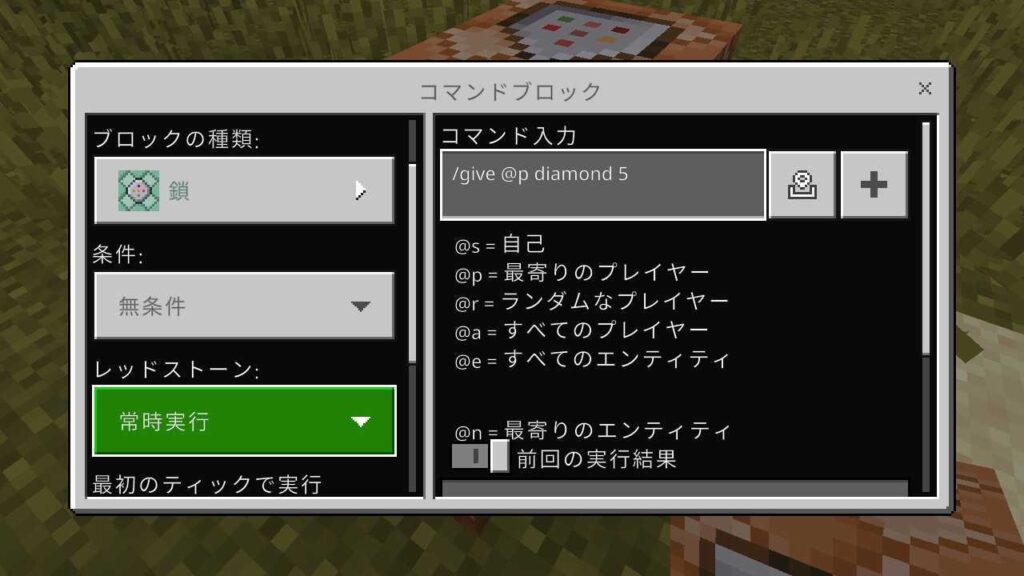
緑のブロックにコマンドを書いて…
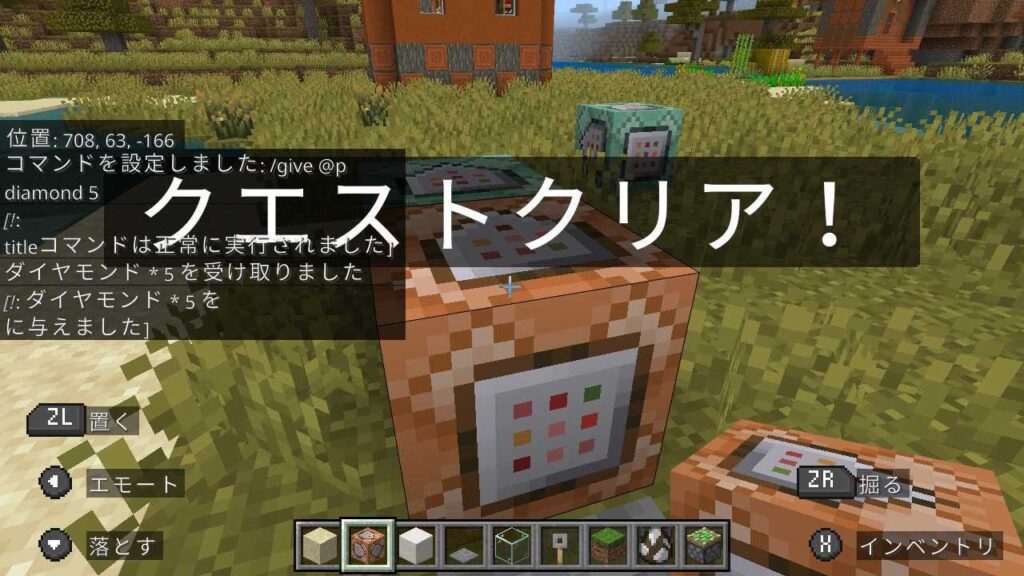
オレンジのブロックが「クエストクリア!」と表示すると同時に、緑のブロックが起動して「ダイアモンド 五個」をもらいました。
チェーンのコツ: 緑のブロックは何個でも繋げられます。「音が鳴る」→「文字が出る」→「アイテムをもらう」→「テレポートする」のように、矢印を繋げていけばピタゴラスイッチのような長い処理も作れます。
マインクラフトの仕組みつくりをご紹介する動画です。マインクラフトだけでなく様々なゲームにも対応していますよ!
\ 「マインクラフト コマンド一覧 PDF」を無料配布中! /
よく使うコマンドをまとめたPDFを無料でお渡しします
ご希望の方は公式LINEからお問い合わせくださいコマンドを調べ直す手間がなくなる一覧PDFをお配りしています。
もっと深く学びたい方は、体験会にもぜひご参加ください!
コマンドが使えない・できない時の対処法(FAQ)
「言われた通りに入力したのに動かない!」「エラーが出てしまう」という場合、ほとんどはちょっとした入力ミスや設定漏れが原因です。よくあるトラブルと解決策をまとめました。
Q1. 「権限レベルが不足しています」「不明なコマンドです」と表示される
A. ワールドの「チート設定」がOFFになっている可能性が高いです。
コマンドは、サバイバルモードの標準状態では使えません。
- 統合版: 設定 > ゲーム > 「チートの実行」をONにする。
- Java版: 設定で変えられない場合、メニュー画面の「LANに公開」>「チートを許可:オン」にしてLANワールドを開始してください(一時的な解決策)。
- マルチプレイ(サーバー): サーバー管理者(OP権限)でないとコマンドは使えません。
Q2. 文字が赤くなってエラーが出る(構文エラー)
A. 「全角文字」や「全角スペース」が混ざっていませんか?
マインクラフトのコマンドは、すべて「半角英数字」で入力する必要があります。 特に日本語入力モードのままスペースキーを押すと、「全角スペース( )」が入ってしまい、見た目は空いているのにエラーになります。
- × 悪い例:
/give @p diamond(スペースが全角) - ○ 良い例:
/give @p diamond(すべて半角)
必ず直接入力(半角モード)にしてから入力しましょう。
Q3. 本やサイトの通りに入力したのにできない
A. 「Java版」と「統合版(Switch/スマホ)」の違いかもしれません。
多くのコマンドは共通化されてきていますが、まだ一部で仕様が異なります。
- エンティティIDの違い: (例)雷を呼ぶ時、Java版は
lightning_boltですが、古い情報のサイトだとlightningと書かれていることがあります。 - NBTタグ(詳細データ)の有無:
{Unbreakable:1}(壊れないツール)のようなカッコ{}を使う複雑な記述は、Java版では動きますが、統合版ではほとんど動きません。
検索する際は、「マイクラ コマンド 統合版 最強装備」のように、自分の機種名を入れて検索することをおすすめします。
\ 「マインクラフト コマンド一覧 PDF」を無料配布中! /
よく使うコマンドをまとめたPDFを無料でお渡しします
ご希望の方は公式LINEからお問い合わせください
コマンドを調べ直す手間がなくなる一覧PDFをお配りしています。
もっと深く学びたい方は、体験会にもぜひご参加ください!
まとめ:コマンドを使いこなしてマイクラをもっと楽しもう
マインクラフトのコマンドは、最初は難しく感じるかもしれませんが、「/tp(テレポート)」や「/time(時間変更)」など、簡単なものから使い始めればすぐに慣れることができます。
▼この記事のポイント振り返り
- まずはワールド設定で「チートの許可」をONにする。
- 誰に使うか迷ったら、とりあえず「@p(近くの人=自分)」を使う。
- 入力が面倒なら「Tabキー(予測変換)」を活用する。(PCで遊んでいる場合)
- コマンドブロックを使えば、自動装置やミニゲームも作れる。
コマンドを使えるようになると、建築の効率が上がったり、友達を驚かせる仕掛けが作れたりと、マインクラフトの遊び方が無限に広がります。
ぜひこの記事をブックマークして、困ったときの「コマンドの辞書」として活用してくださいね!
\ なぜ今、マイクラが習い事として人気なのか? / ▷ 【詳細はこちら】マインクラフトで子供の才能を伸ばす教育効果とおすすめスクール
マインクラフトに限らず、ゲームそのものを小学生の習い事にするという選択肢もあります。オンライン型の選び方や実際に受講しているご家庭の声は「小学生のeスポーツ教室・ゲームの習い事|オンラインの選び方」にまとめています。
マイクラから学べるゲムトレ体験会のお申込みはこちらから!
LINEご登録の方に、もれなく「ゲームとの正しい付き合い方・活かし方」動画を無料プレゼントしています。
個人レッスン向けのゲムトレpersonalもご好評をいただいています。

マイクラのレッドストーン回路を学べる記事です!
マイクラの銅ゴーレム(カッパーゴーレム)について学べる記事です!
格闘ゲームトレーニングも開始しました!
フォートナイトの考え方を学べる記事です!
ゲームと学びについての記事もご紹介します。